
ログインから部署設定まで
PROSTEPを初めて利用する方向けに、ログインから部署設定までの基本操作を、画面を確認しながら分かりやすく解説します。
本ページの手順に沿って設定を進めることで、スムーズに評価制度の運用を開始できます。
目次
ログインする
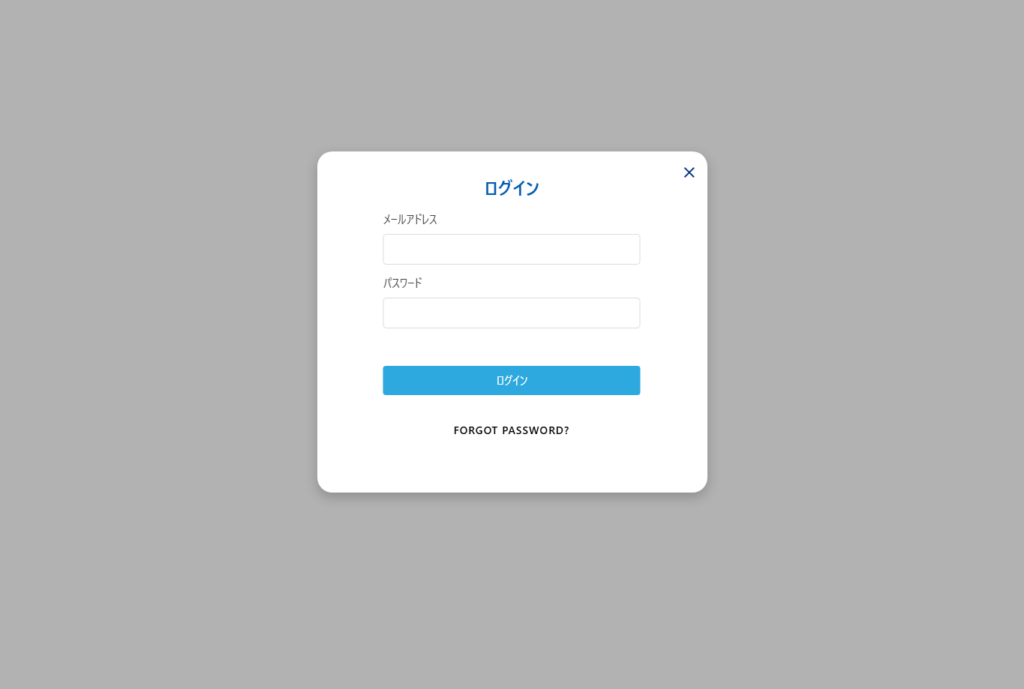
PROSTEPのログイン画面にアクセスし、
登録済みのメールアドレスとパスワードを入力してログインします。
正常にログインできると、ホーム画面が表示されます。
【この画面で行うこと】
・メールアドレスとパスワードを入力する
・ログイン後、ホーム画面が表示されることを確認する
※ ログインできない場合は、入力内容に誤りがないか確認してください。
ホーム画面を確認する
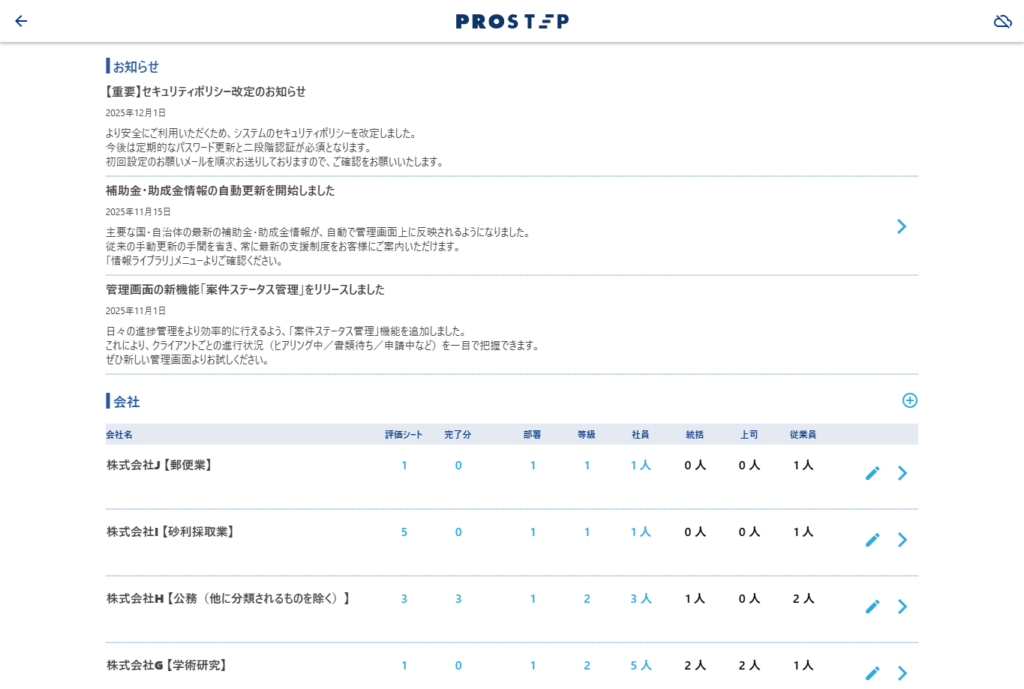
ログイン後に表示されるのがホーム画面です。
この画面は、PROSTEPのすべての操作の起点となります。
ホーム画面から、以下の設定や管理を行います。
・会社情報の登録
・等級設定
・社員登録
・評価シートの作成
・部署設定
会社情報を登録する
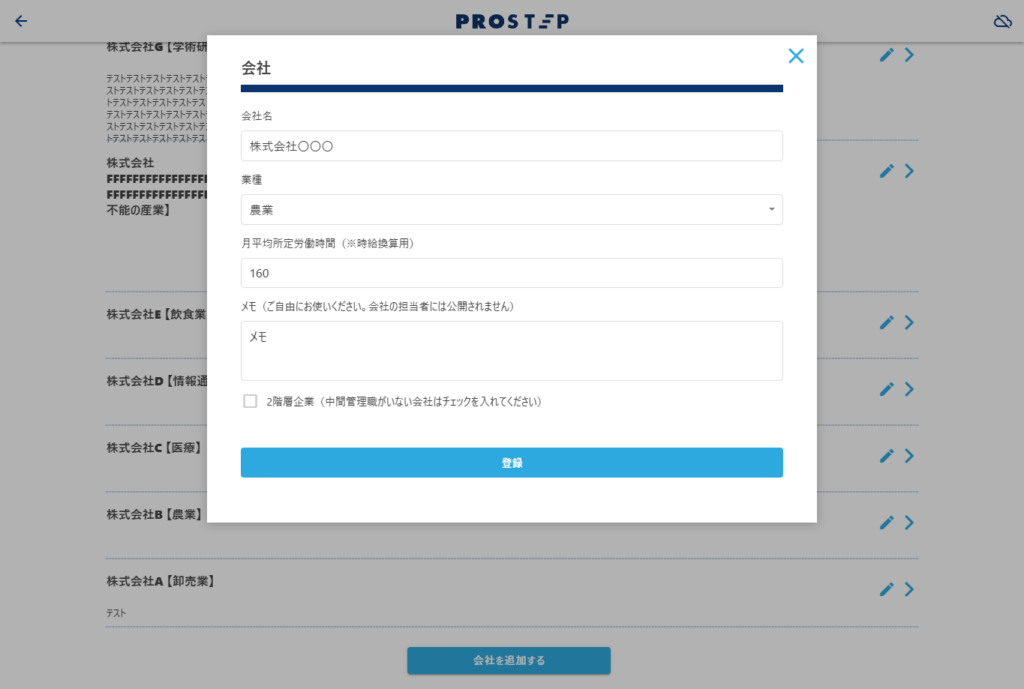
最初に、評価制度を設定する対象となる会社情報を登録します。
会社名などの基本情報を入力し、登録を完了してください。
登録した会社情報は、評価シートや社員管理の基礎データとして使用されます。
【この画面で行うこと】
・会社名などの基本情報を入力する
・内容を確認して登録を完了する
チュートリアルを確認する
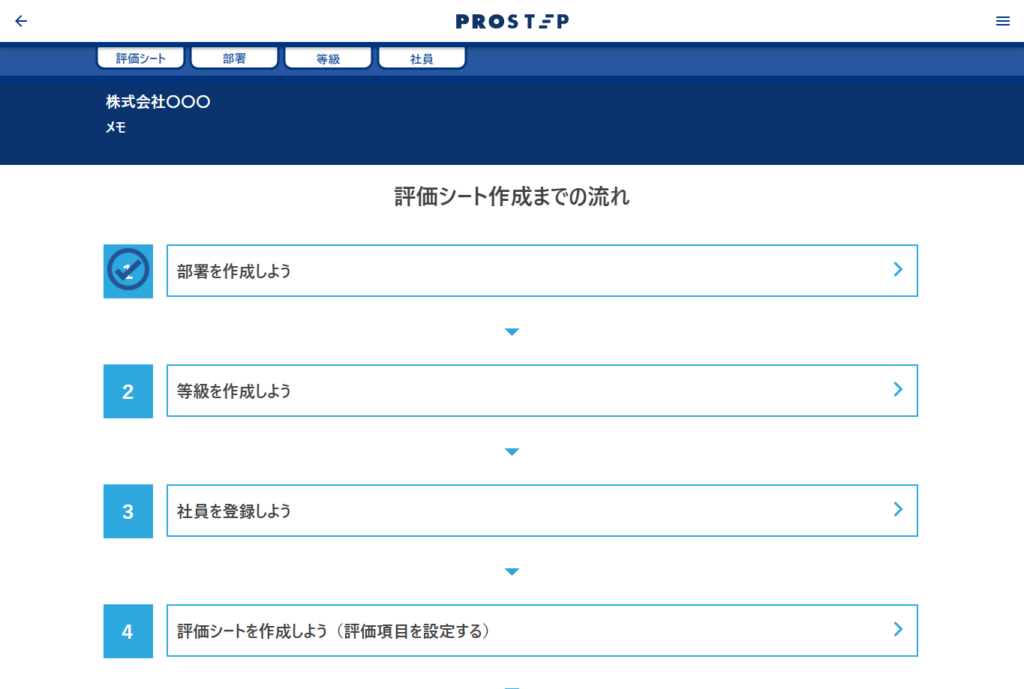
会社情報の登録後、PROSTEPのチュートリアルが表示されます。
チュートリアルでは、システム全体の操作の流れを確認できます。
【この画面で行うこと】
・PROSTEPでできることを把握する
・今後の操作イメージをつかむ
等級を設定する
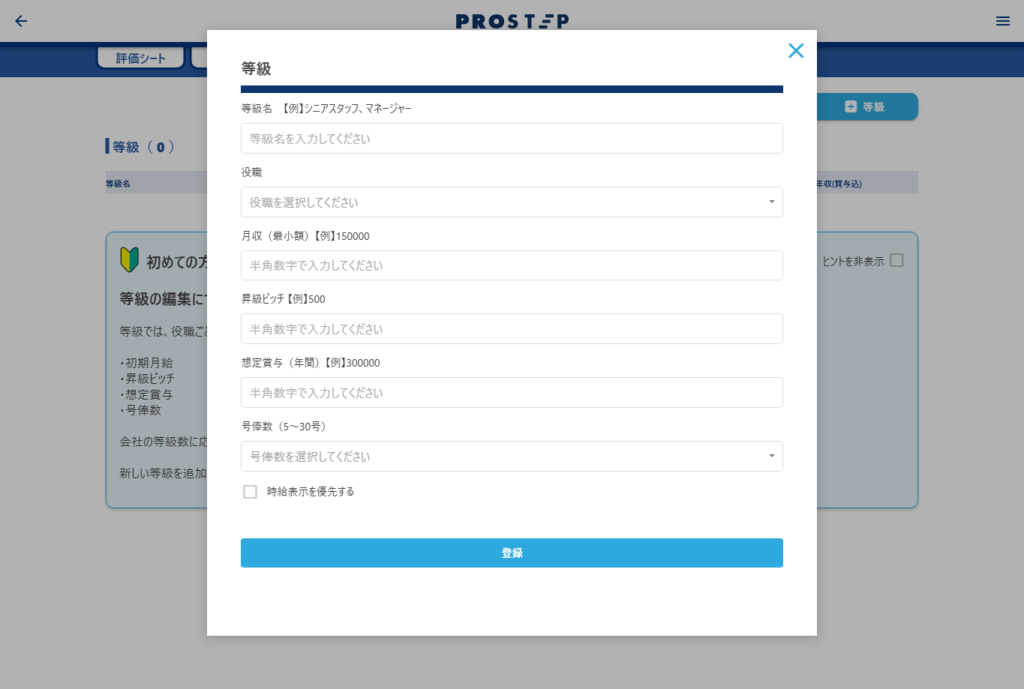
次に、評価制度の土台となる等級設定を行います。
等級設定では、会社の評価制度に合わせて、社員をどのような区分で評価するかを定義します。
【この画面で行うこと】
・等級を新規作成する
・等級ごとの位置づけや区分を設定する
※この設定は、社員登録や評価シート作成に直接影響する重要な項目です。
社員を登録する
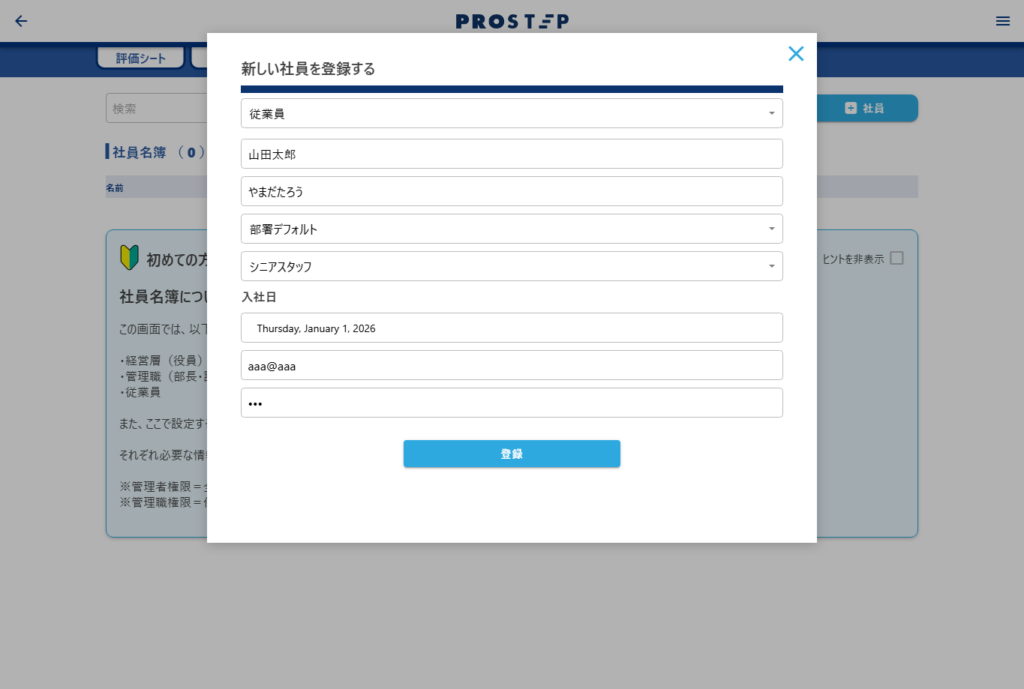
等級設定が完了したら、評価対象となる社員情報を登録します。
【この画面で行うこと】
・社員の氏名や所属を入力する
・該当する等級を設定する
※登録した社員情報が、評価シートの評価対象として使用されます。
評価項目を設定する
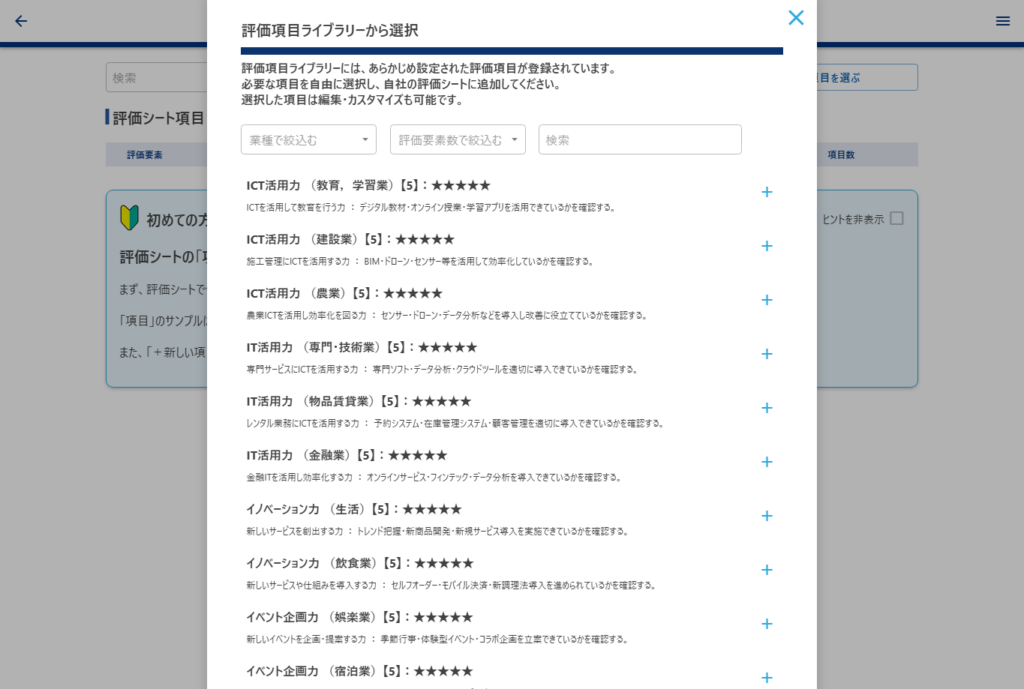
社員登録後、評価シート作成に進みます。
まずは、評価項目の設定を行います。
評価項目とは、社員を評価する際の観点や基準となる項目です。
【この画面で行うこと】
・評価する項目を作成する
・評価方法や点数の考え方を設定する
※自社の評価制度に合わせて、柔軟にカスタマイズできます。
評価シートを作成する
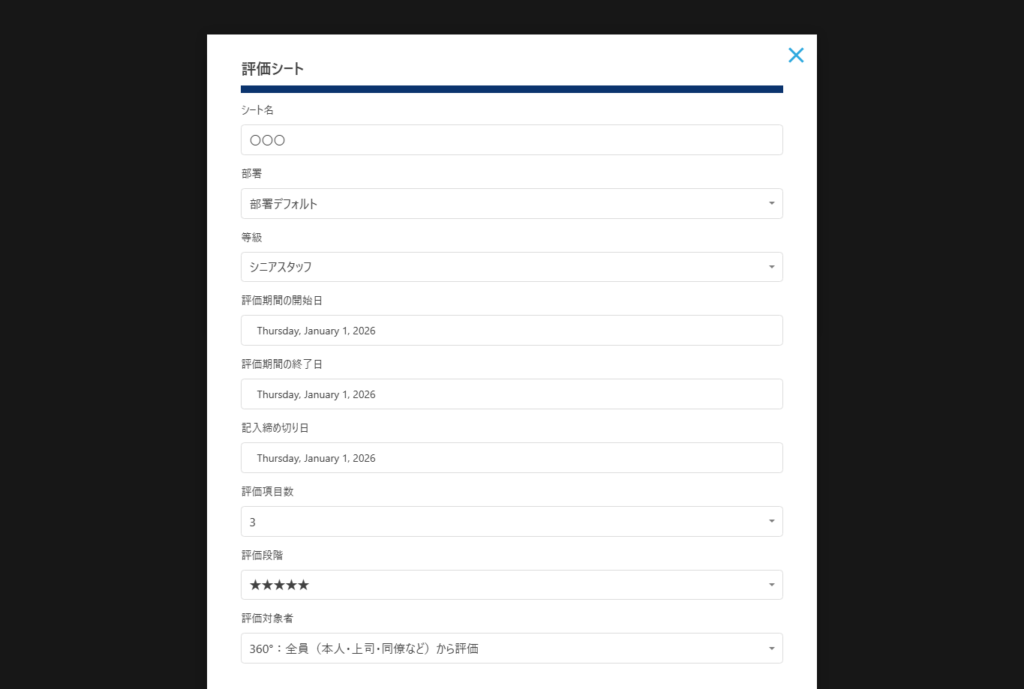
最後に、設定した評価項目をもとに評価シートを作成します。
評価シート作成では、実際に評価で使用するシートを完成させます。
【この画面で行うこと】
・使用する評価項目を選択する
・対象となる等級や社員を指定する
・シート内容を確認して作成を完了する
※作成した評価シートは、実際の評価運用で使用できます。
部署を設定する
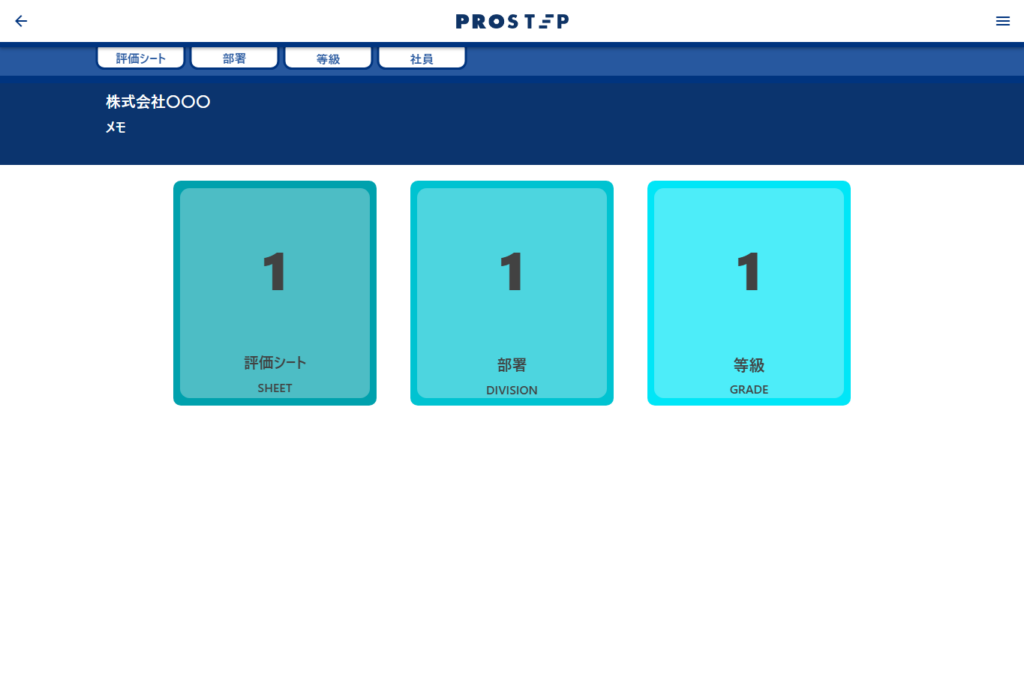
チュートリアル完了後、自動的に次の設定画面へ移動します。
ここでは、社員登録や評価運用の基準となる部署の初期設定を行います。
まず、画面内のメニューから「部署」をクリックしてください。
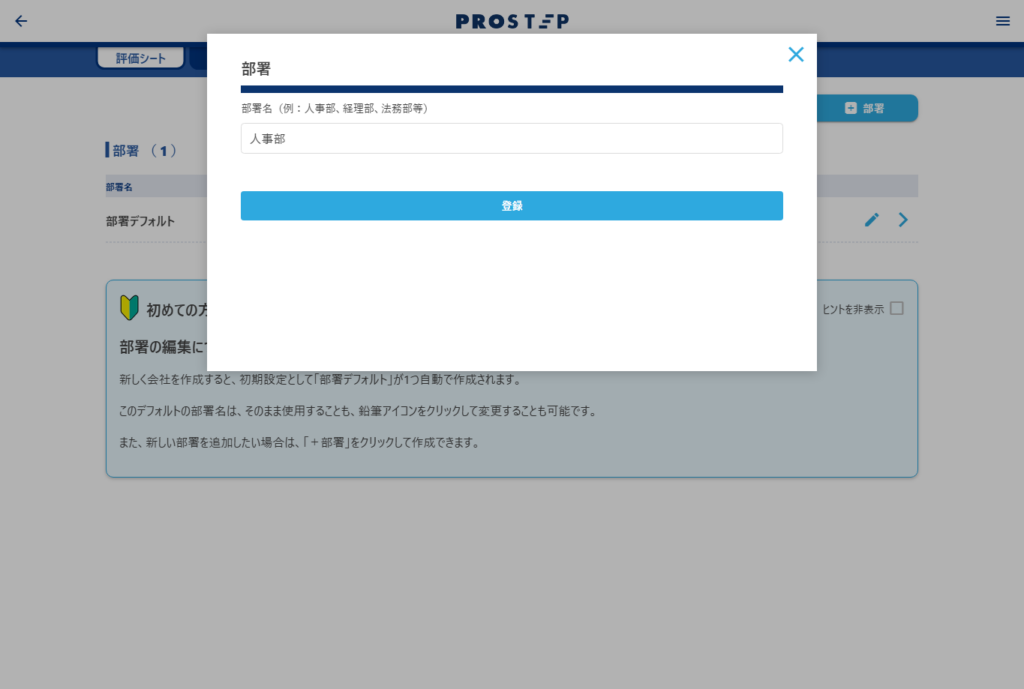
部署画面内にある「部署デフォルト」の項目を確認し、
任意の部署へ変更してください。
【この画面で行うこと】
・部署デフォルトを任意の部署に変更する
・設定内容を確認して登録する
まとめ
以上が、PROSTEPのログインから部署設定までの基本的な使い方です。
最初に設定を正しく行うことで、評価業務をスムーズかつ効率的に進めることができます。