
評価シートの入力方法
本ページでは、従業員アカウントでログインした際に行う評価シートの入力方法について解説します。
従業員アカウントでは、管理者や役員が設定した評価シートに基づき、自身の評価入力を行います。
目次
ログインする
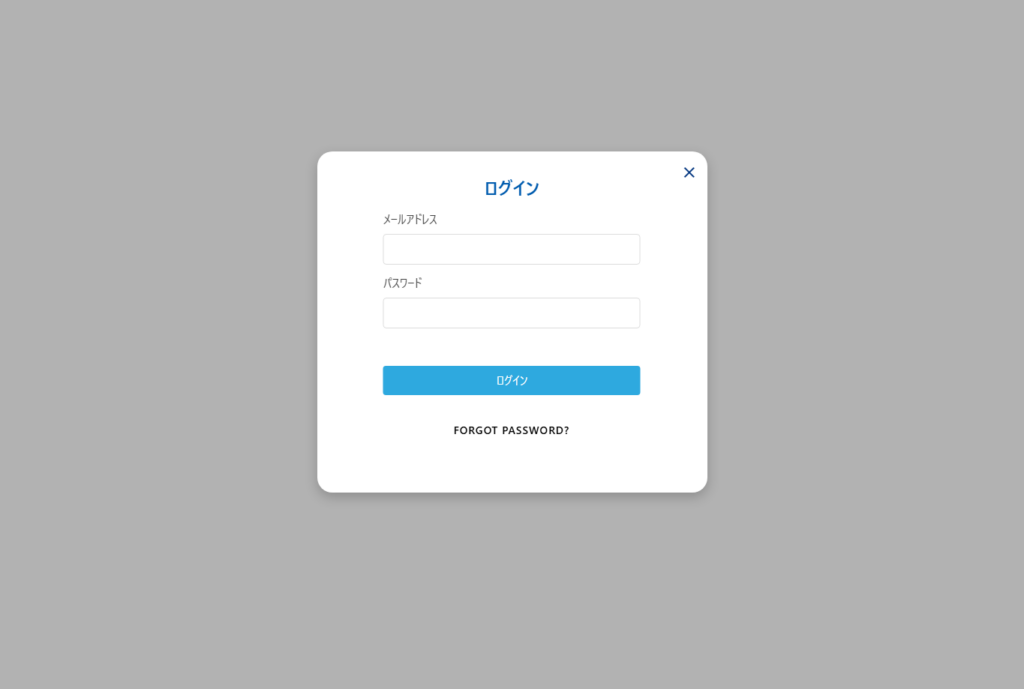
PROSTEPのログイン画面で、指定された ID とパスワード を入力してログインします。
【この画面で行うこと】
・IDを入力する
・パスワードを入力する
・ログインする
ログインすると、評価シート一覧画面へ移動します。
評価シート一覧を確認する
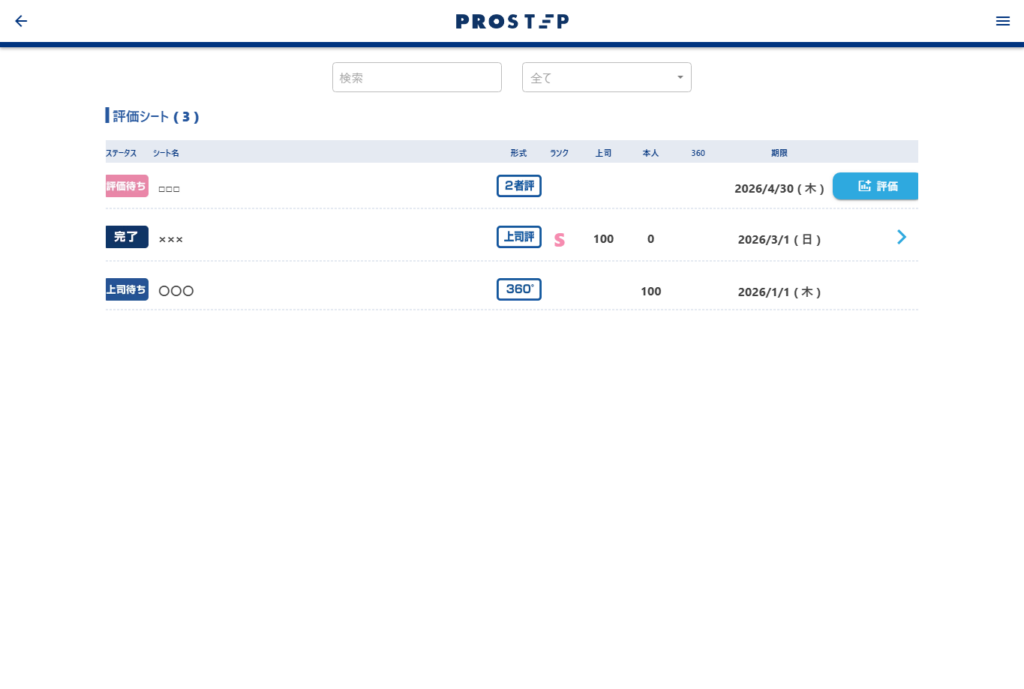
ログインすると、評価シート一覧が表示されます。
ここでは、自分が対象となっている評価シートを確認することができます。
新しく作成された評価シートには、「評価」ボタンが表示されています。
【この画面で行うこと】
・自分が対象となっている評価シートを確認する
・「評価」ボタンをクリックして評価を開始する
評価を入力する
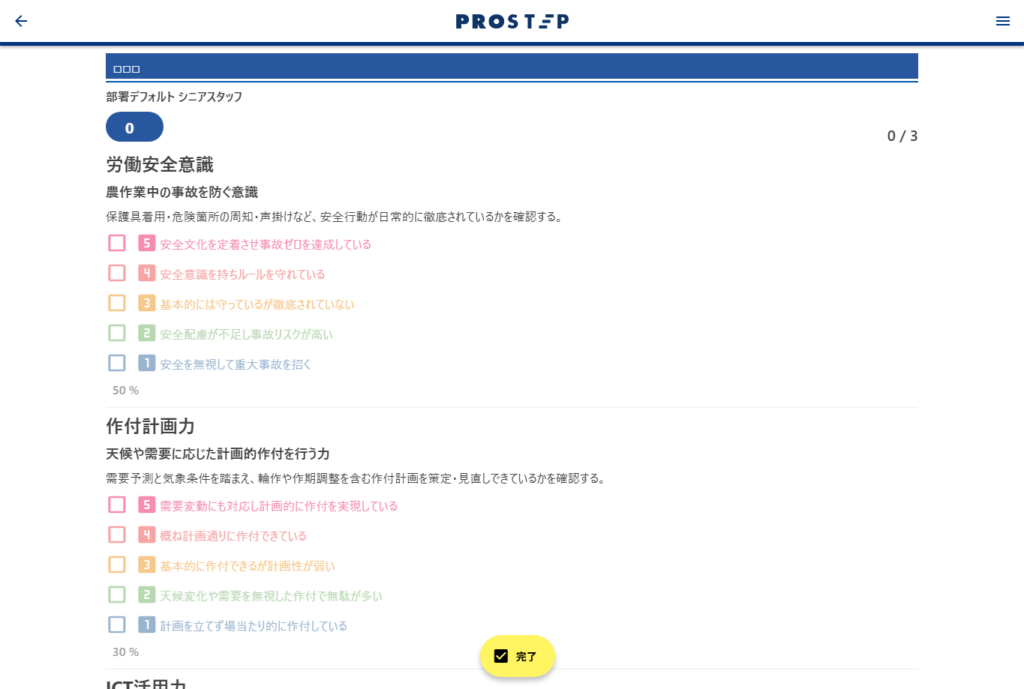
評価画面では、各評価項目に対して自分の評価を入力します。
評価項目を確認しながら、それぞれの項目に評価を入力してください。
【この画面で行うこと】
・評価項目を確認する
・自分の評価を入力する
入力が完了したら、完了ボタンをクリックします。
評価を確定する
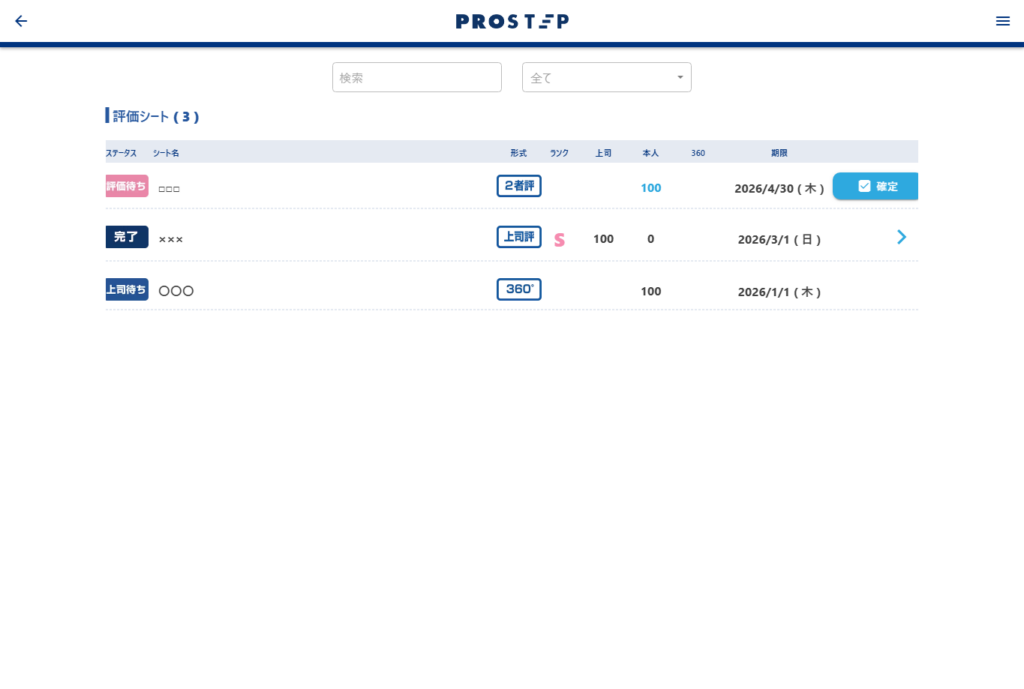
評価入力が完了すると、評価シート一覧の 「評価」ボタンが「確定」ボタンに変わります。
内容を確認したうえで、評価を確定してください。
【この画面で行うこと】
・評価内容を確認する
・「確定」ボタンを押して評価を確定する
上司の評価を待つ
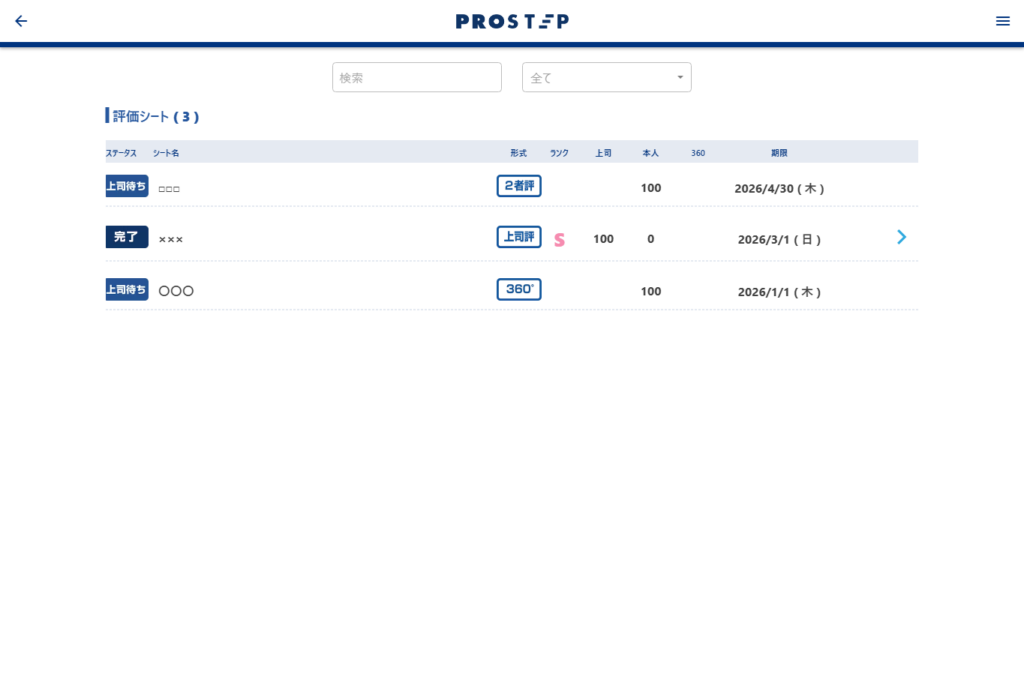
評価を確定すると、評価シートのステータスが「上司待ち」 に変更されます。
この状態では、上司が評価を行うまで待機となります。
【この画面で行うこと】
・ステータスが「上司待ち」になっていることを確認する
・上司の評価完了を待つ
評価完了を確認する
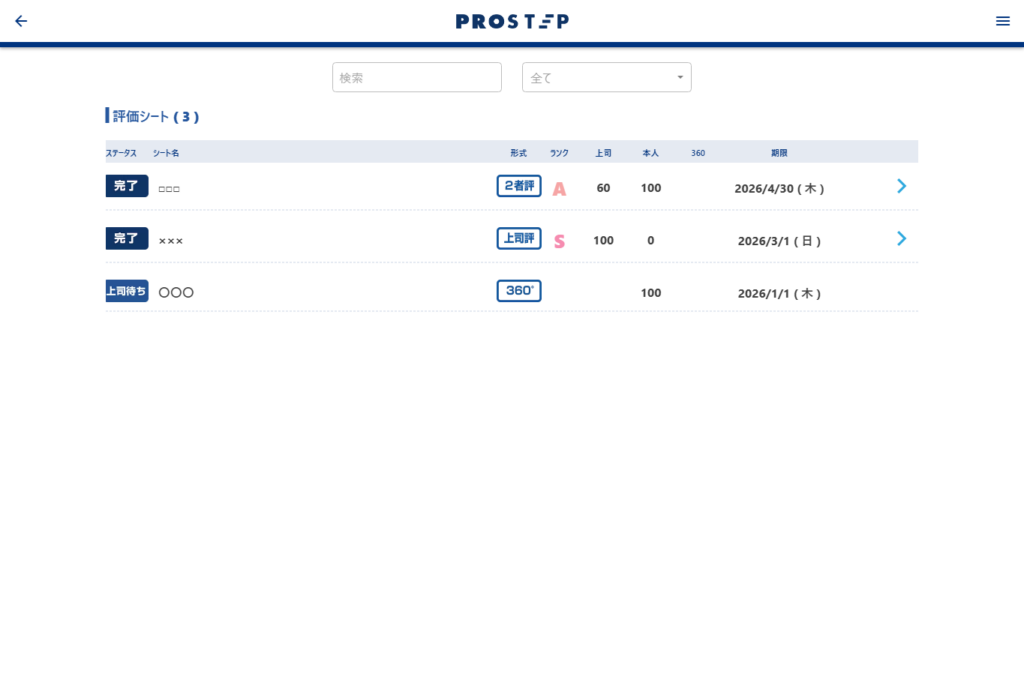
上司の評価が完了すると、評価シートのステータスが 「完了」 に変更されます。
これで評価プロセスが終了となります。
【この画面で行うこと】
・ステータスが「完了」になっていることを確認する
評価結果を確認する
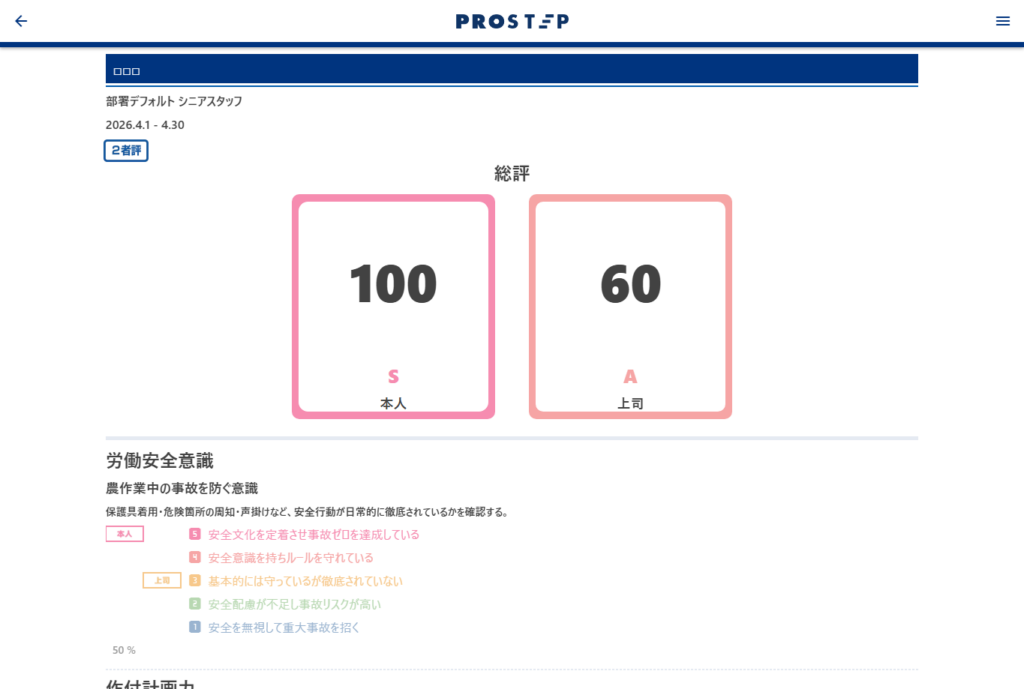
評価が完了すると、評価画面で自分の評価と上司の評価を比較して確認することができます。
評価内容を確認し、今後の業務や目標設定に活用してください。
【この画面で行うこと】
・自分の評価を確認する
・上司の評価を確認する
・評価結果を比較する
まとめ
以上が、従業員アカウントで行う評価シートの入力から評価完了までの基本的な流れです。
評価制度は、社員一人ひとりの成長や組織の発展を支える重要な仕組みです。
評価基準を確認しながら、適切に入力を行いましょう。