
各設定から実施まで
本ページでは、役員アカウントでログインした場合に利用できる機能と、
評価シートの設定・実施までの基本操作を解説します。
役員アカウントでは、評価制度の設定内容を確認・調整し、評価を実施する役割を担います。
目次
等級を確認・設定する
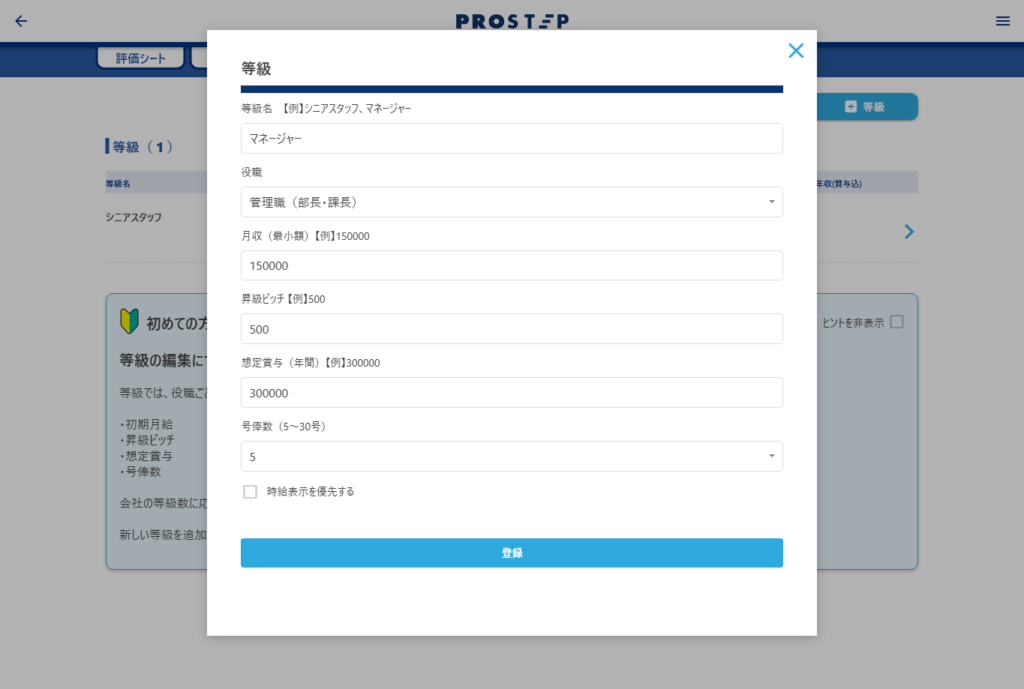
役員アカウントでは、評価制度の基礎となる等級設定を確認・設定できます。
等級は、社員をどの区分で評価するかを定義する重要な要素です。
評価の前提となるため、内容を確認したうえで必要に応じて設定を行います。
【この画面で行うこと】
・等級の内容を確認する
・必要に応じて等級を設定・調整する
※ 等級設定は、評価シートや社員情報と連動します。
社員を登録・確認する
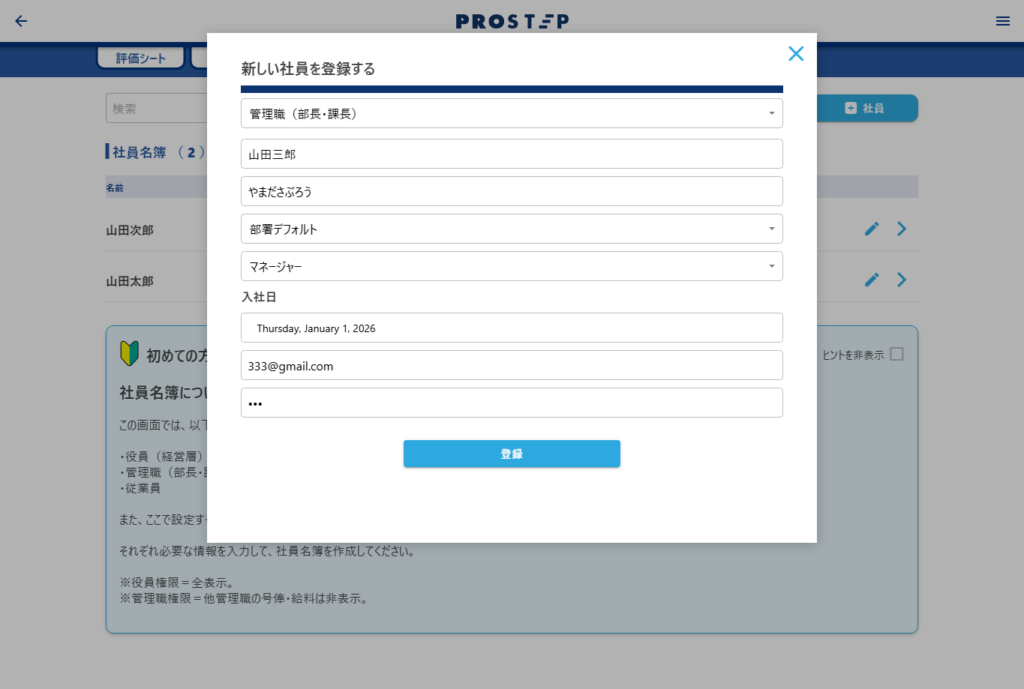
次に、評価対象となる社員情報の登録・確認を行います。
社員情報が正しく登録されていないと、評価シートの対象者として選択できません。
【この画面で行うこと】
・社員情報を確認する
・必要に応じて社員を登録・修正する
※ 等級との紐づけが正しいかも合わせて確認してください。
部署を登録・確認する
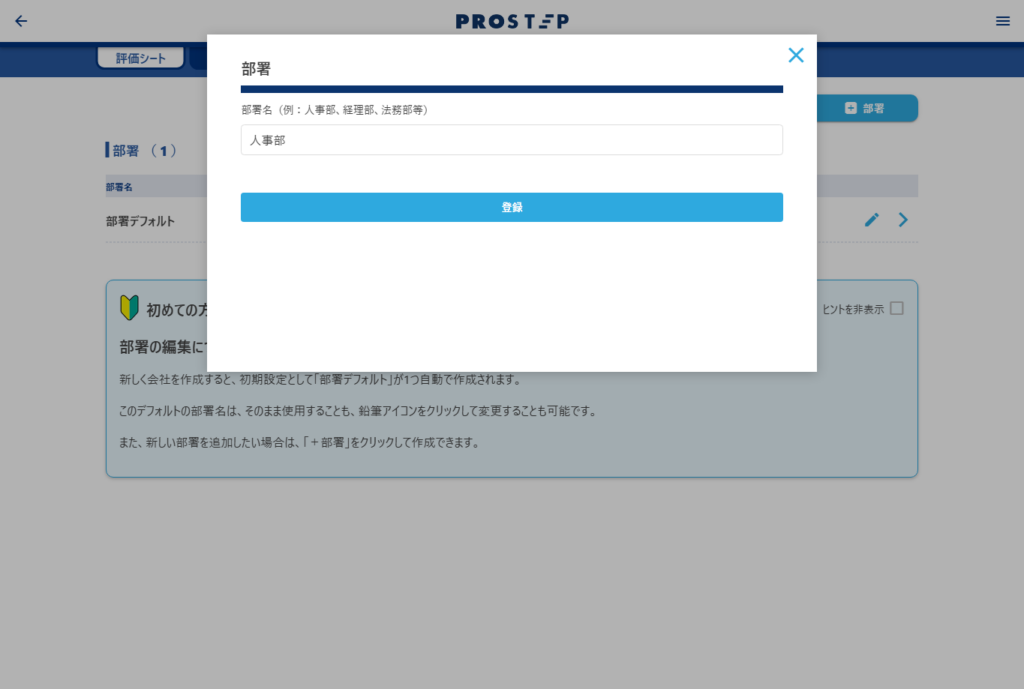
評価運用をスムーズに行うために、部署情報の登録・確認を行います。
部署は、評価シートの対象設定や集計時の区分として使用されます。
【この画面で行うこと】
・必要に応じて部署を登録・修正する
※ 組織変更があった場合は、事前に反映しておくことをおすすめします。
評価シートを作成する
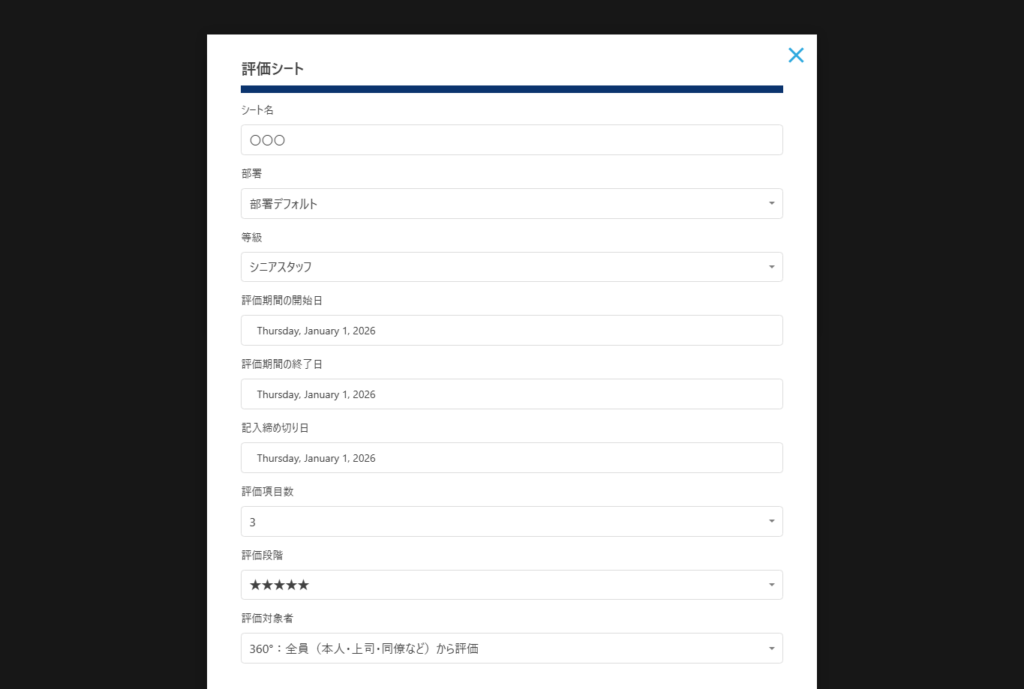
設定されている評価項目をもとに評価シートを作成します。
評価シート作成では、実際に評価で使用するシートを完成させます。
【この画面で行うこと】
・使用する評価項目を選択する
・対象となる等級や社員を指定する
・シート内容を確認して作成を完了する
※作成した評価シートは、実際の評価運用で使用できます。
評価シートを編集・削除する
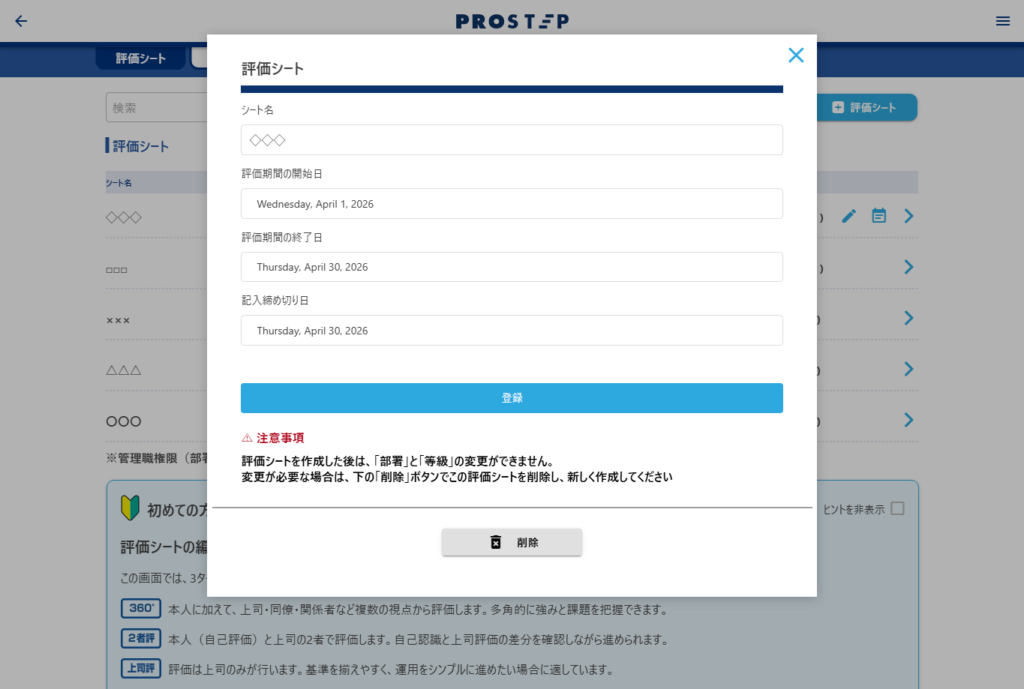
評価シートの編集画面では、評価期間の修正や削除を行うことができます。
設定内容を確認し、必要に応じて編集または削除を行ってください。
【この画面で行うこと】
・シート名を変更する
・評価期間(開始日・終了日)を設定する
・記入締切日を設定する
・「登録」ボタンを押して内容を保存する
・不要な場合は「削除」ボタンを押して削除する
※一度でも評価が開始された評価シートは削除できません。
評価シートの対象者を設定する
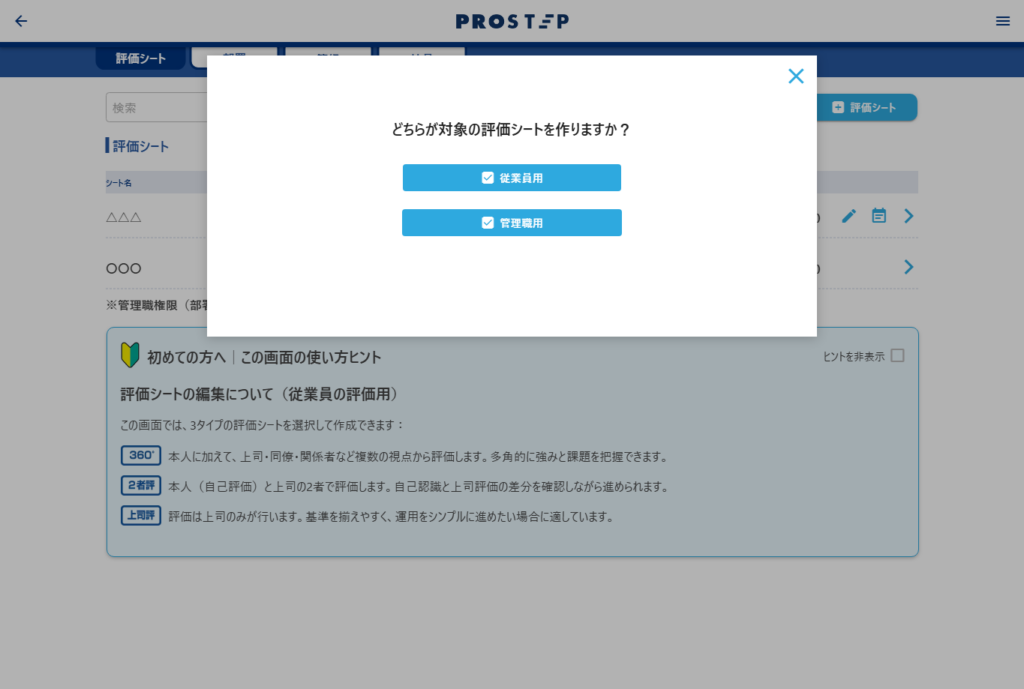
評価シートを実施する前に、どの社員を評価対象とするかを設定します。
この設定により、評価を行う社員・評価される社員が明確になります。
【この画面で行うこと】
・評価シートの対象となる社員を選択する
・評価対象者の範囲を確認する
※ 対象者設定は、評価の公平性や集計結果に影響します。
評価シートを実施する
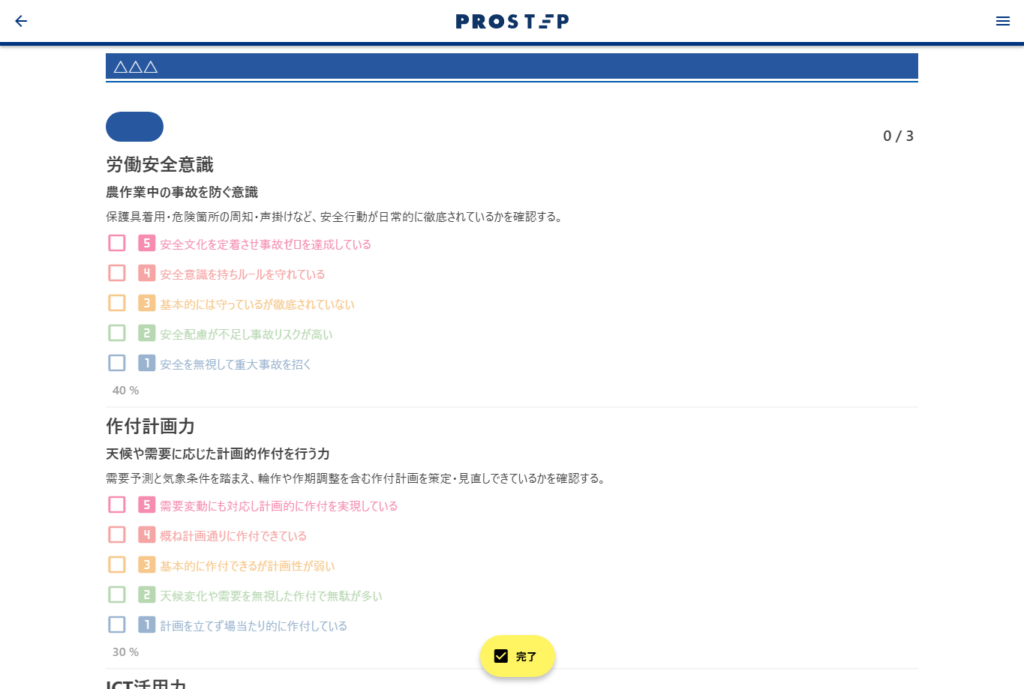
対象者の設定が完了したら、実際に評価シートを実施します。
評価シートでは、あらかじめ設定された評価項目に沿って評価を入力していきます。
【この画面で行うこと】
・評価項目を確認する
・各項目について評価を入力する
・入力内容を確認し、評価を完了する
まとめ
以上が、役員アカウントで行う評価シート設定から評価実施までの基本操作です。
役員アカウントでは、評価制度の全体を把握しながら、適切に評価を行う役割が求められます。
事前に設定内容を確認し、正確な評価運用につなげましょう。